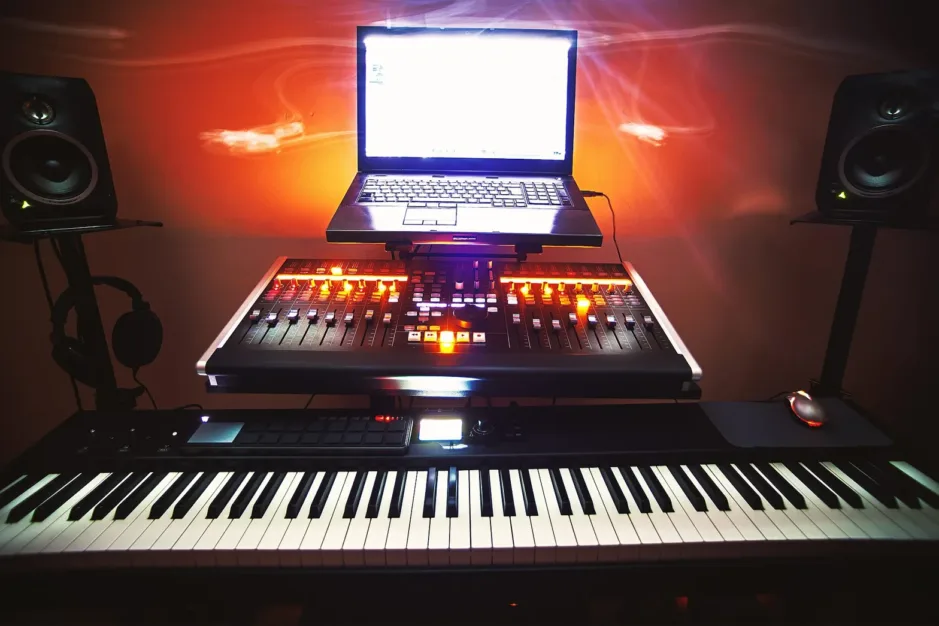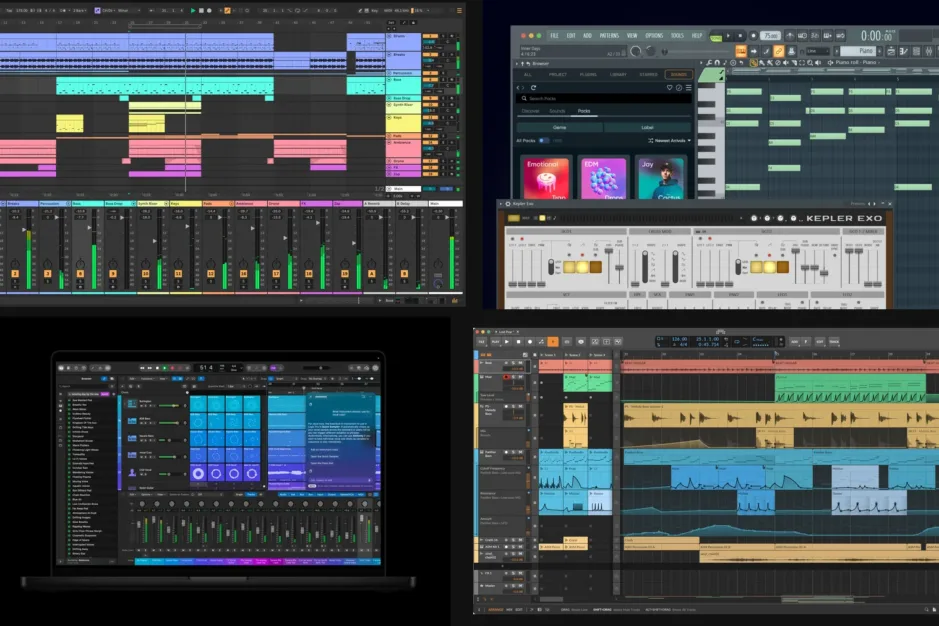
上一集我們比較了 9 款 DAW,選好軟體之後,接下來的問題通常是:「要做音樂,我還需要買什麼?」打開器材店的網站,錄音介面、監聽喇叭、麥克風、MIDI 鍵盤琳瑯滿目,很容易越看越焦慮,甚至一口氣買了一堆用不到的東西。
「DAW 指南」系列第三集,我們按照優先順序,一樣一樣來看建立第一個工作環境需要什麼,以及每一樣東西該注意哪些規格。
先說結論:最少只需要電腦和耳機
如果你只是想開始用 DAW 做音樂,例如用虛擬樂器編曲、用 Loop 和取樣做 Beat,那麼一台電腦加上一副耳機就可以出發了。GarageBand 是免費的,其他 DAW 也都有試用版。
其他器材,都是在你「碰到限制」的時候才需要添購:想錄人聲或吉他,就需要錄音介面和麥克風;想更方便地彈奏旋律,就需要 MIDI 鍵盤;想更準確地判斷混音,就需要監聽設備。以下按照這個順序介紹。
1. 電腦:記憶體和硬碟比你想的重要
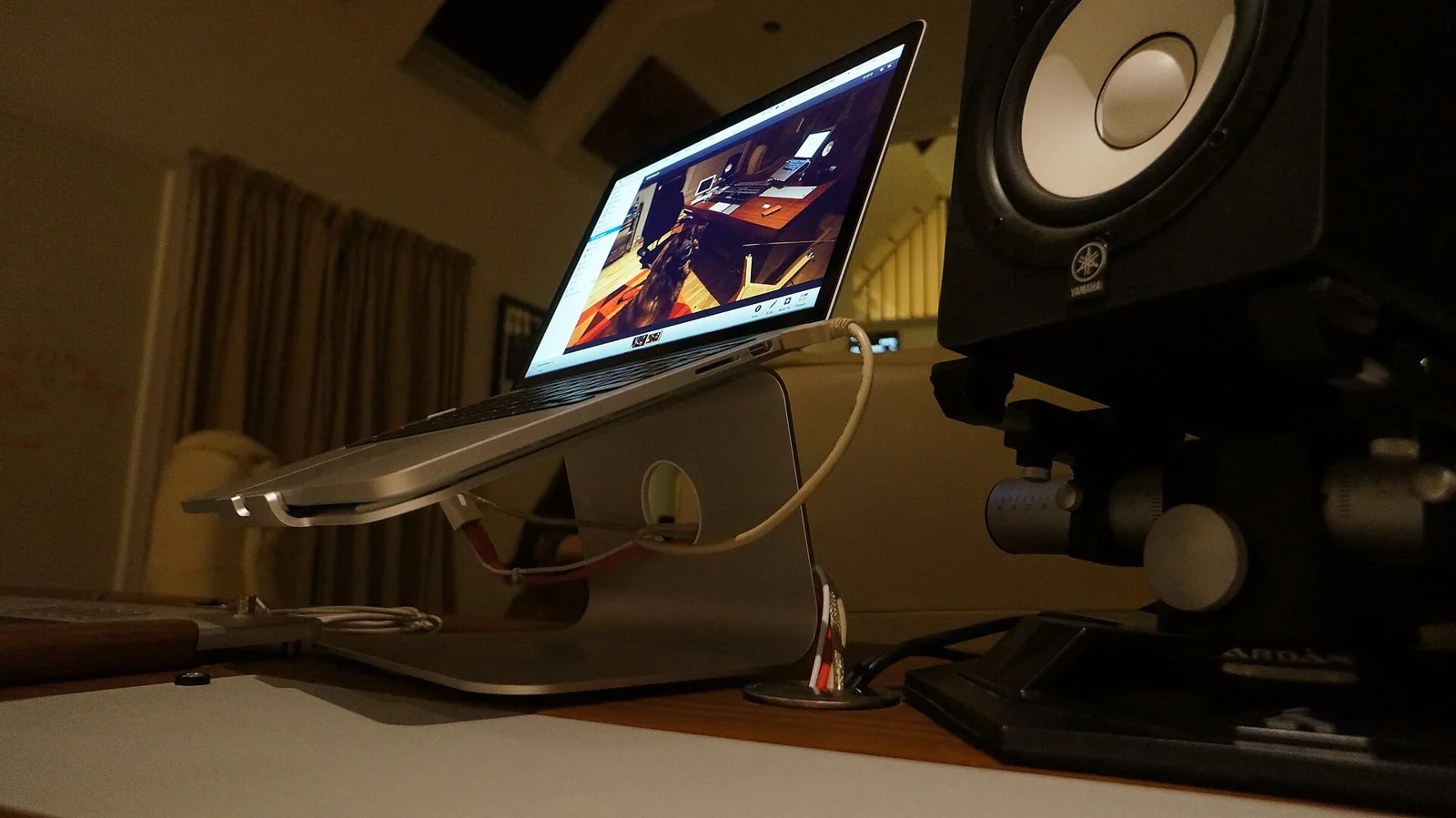
你現在用的電腦,很可能已經足夠開始。如果要添購或升級,可以參考以下幾點:
- 處理器(CPU): 近幾年的中階以上處理器都夠用。音軌數和外掛越多,對 CPU 的負擔越大。Mac 的 Apple Silicon(M 系列)晶片在音樂製作上的效能和省電表現都很好。
- 記憶體(RAM): 建議 16GB 起跳。如果會用到大型取樣音色庫,例如管弦樂、鋼琴音色,32GB 會舒服很多。
- 硬碟: 一定要用 SSD。DAW 本身加上音色庫動輒上百 GB,建議至少 512GB,或另外準備一顆外接 SSD 專門放音色和專案。
- Mac 還是 Windows? 兩邊都能做出專業作品,主要看你想用的 DAW:Logic Pro 和 GarageBand 只有 Mac 版,其他大部分 DAW 兩邊都有。
- 筆電還是桌機? 要帶著走、上台演出就選筆電;固定在家裡做,桌機的性價比和擴充性比較好。
2. 錄音介面:讓聲音好好進出電腦
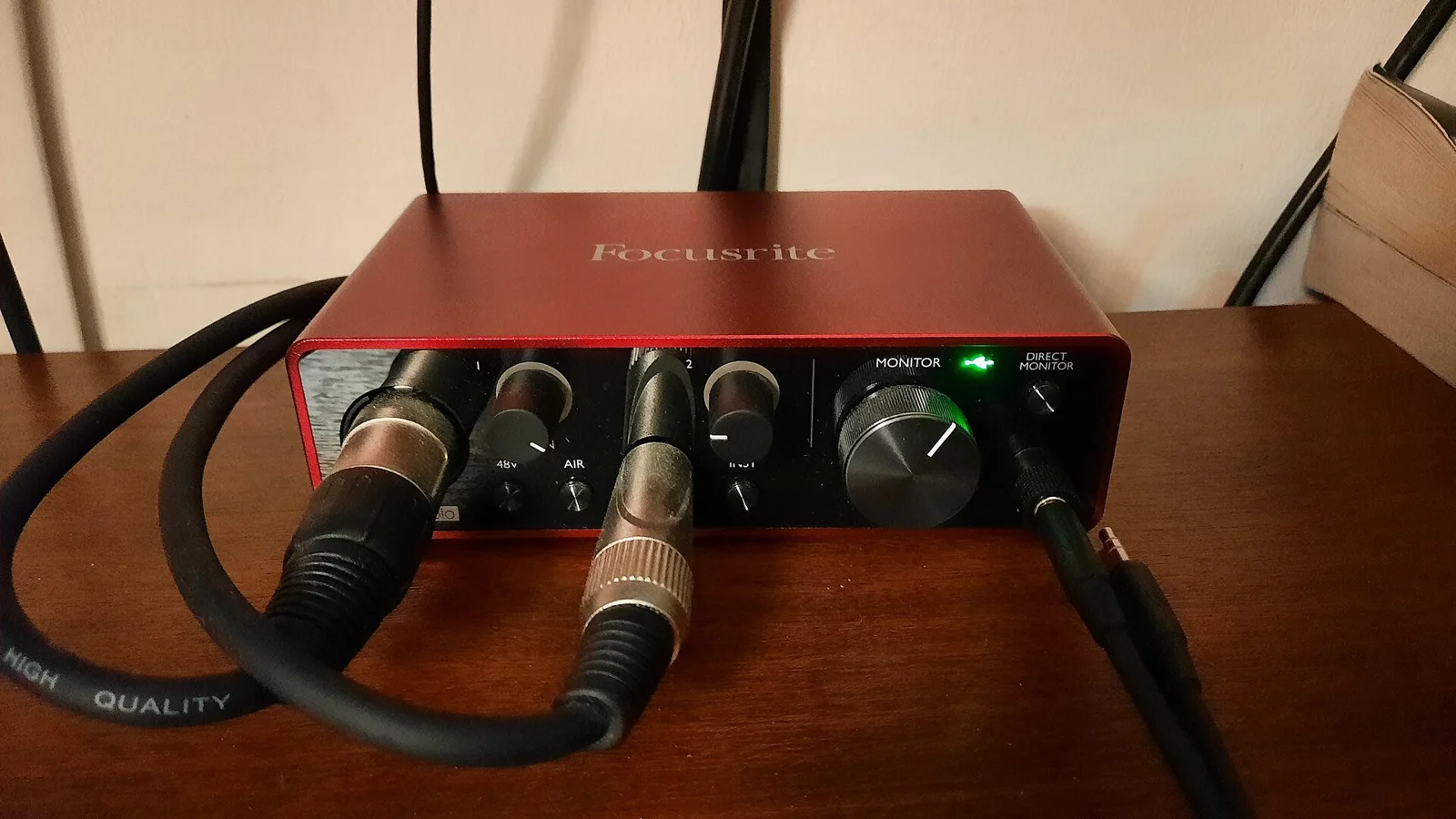
錄音介面(Audio Interface),也常被叫做「外接聲卡」,是電腦和其他音響器材之間的橋樑。電腦內建的音效晶片雖然也能播放聲音,但用來做音樂會碰到幾個問題:
- 延遲(Latency): 按下琴鍵或對著麥克風唱歌,聲音要過一下才出來,讓人無法好好演奏。錄音介面搭配專用驅動程式(Windows 上的 ASIO,Mac 則使用內建的 Core Audio),可以把延遲降到幾乎感覺不到。
- 沒有專業接頭: 麥克風用的 XLR 接頭、吉他用的 6.3mm 導線,電腦都沒辦法直接接。
- 音質與雜訊: 錄音介面內建的麥克風前級(Preamp)和轉換器,錄出來的聲音比較乾淨。
挑選時注意:
- 輸入數量: 一個人錄人聲或吉他,1~2 個輸入就夠;想同時錄好幾個人或整組鼓,才需要更多輸入。
- 幻象電源(48V Phantom Power): 電容式麥克風需要它才能運作,現在的入門介面幾乎都有。
- 規格: 支援 24-bit/48kHz 就完全夠用,不必追求更高的數字。
入門常見的選擇有 Focusrite Scarlett、Universal Audio Volt、Audient EVO、MOTU M 系列、Steinberg UR 系列等,2 進 2 出的機種價格大約在台幣三千到六千元之間。很多錄音介面還會附贈精簡版 DAW 和外掛,買之前可以比較一下。
3. 監聽設備:聽到「真實」的聲音
一般消費型耳機和喇叭,通常會刻意加強低音或高音,讓音樂聽起來更「好聽」。但做音樂時,我們需要的是聽到真實的聲音,才能判斷混音是否平衡。這就是「監聽」設備的意義:頻率響應盡量平直,不美化聲音。
監聽耳機:第一個該買的監聽設備
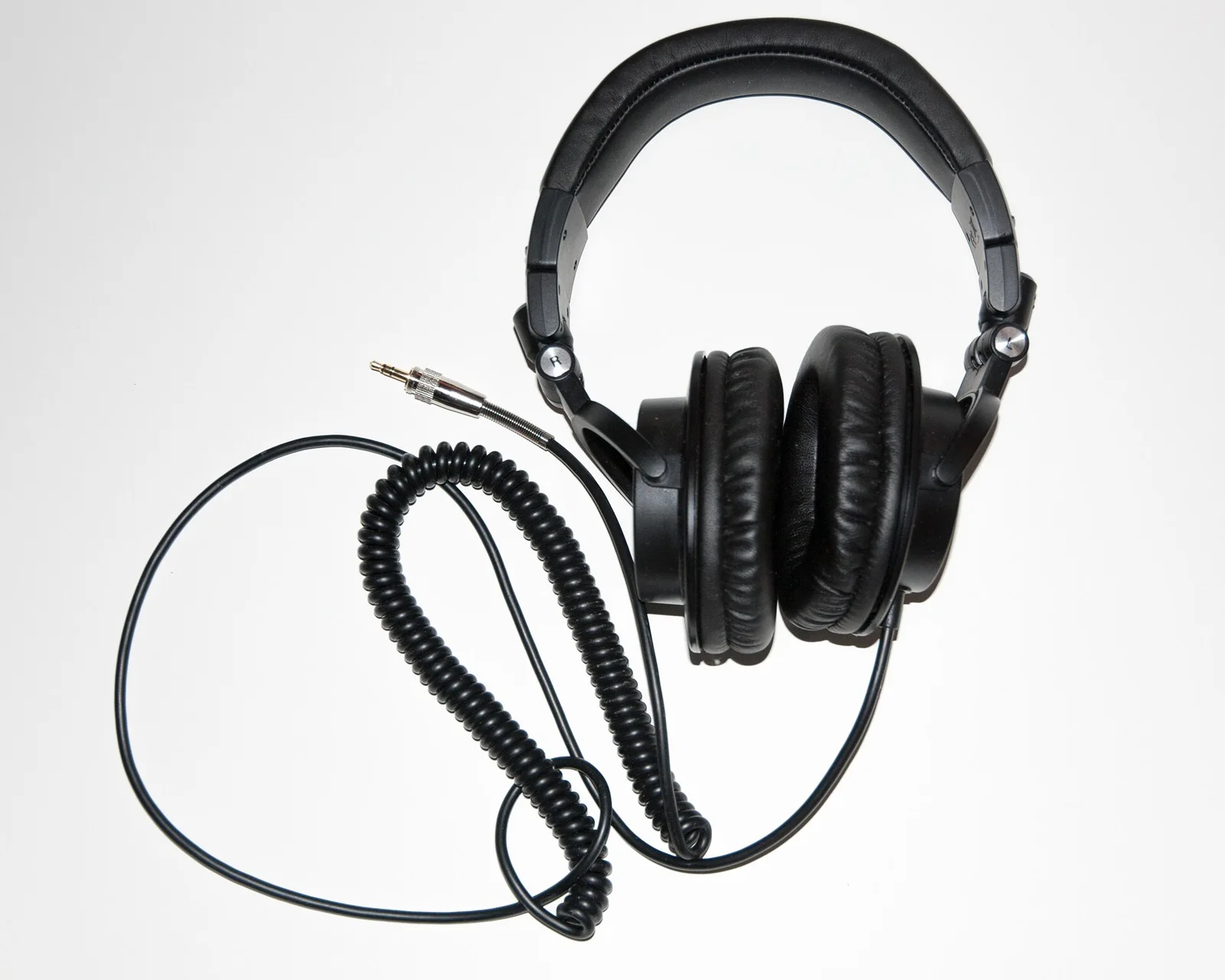
對新手來說,監聽耳機比監聽喇叭更值得優先投資:價格較低、不受房間聲學影響,半夜做音樂也不會吵到家人或鄰居。
- 封閉式: 隔音好、聲音不外漏,錄音時麥克風不會收到耳機的聲音,適合錄音和一般製作。經典型號如 Sony MDR-7506、Audio-Technica ATH-M50x、AKG K371。
- 開放式: 聲音比較自然、有空間感,長時間配戴比較不悶,適合混音,但會漏音,不適合錄音時使用。
入門的封閉式監聽耳機,價格大約在台幣三千到五千元之間。另外要提醒:藍牙耳機不適合用來做音樂,無線傳輸的延遲會讓你錄音和彈奏時對不上拍子。
監聽喇叭:預算和空間允許再升級
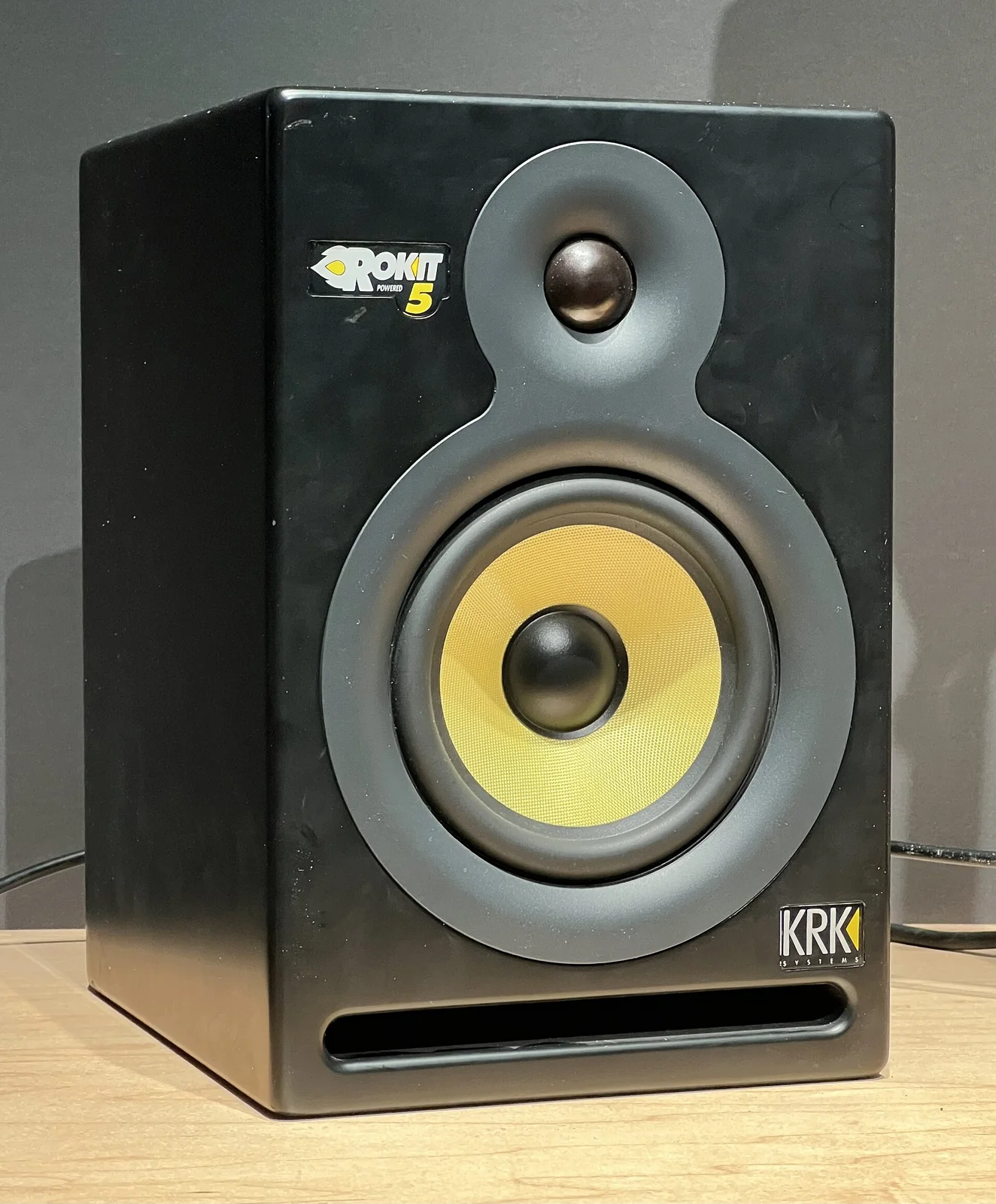
只用耳機混音,換到其他喇叭上播放時常常會「走樣」,所以進階之後,大多數人還是會添購一對監聽喇叭。在小房間裡,低音單體 5 吋左右的機種就很足夠,常見的入門選擇有 Yamaha HS 系列、KRK Rokit、JBL 3 系列、ADAM Audio T 系列等,一對大約台幣八千元起。
喇叭擺放也很重要:兩支喇叭和你的頭部最好構成一個等邊三角形,高音單體大約和耳朵同高,並且盡量不要緊貼牆壁或擺在房間角落,以免低音過度堆積。
4. MIDI 鍵盤:讓編曲更直覺
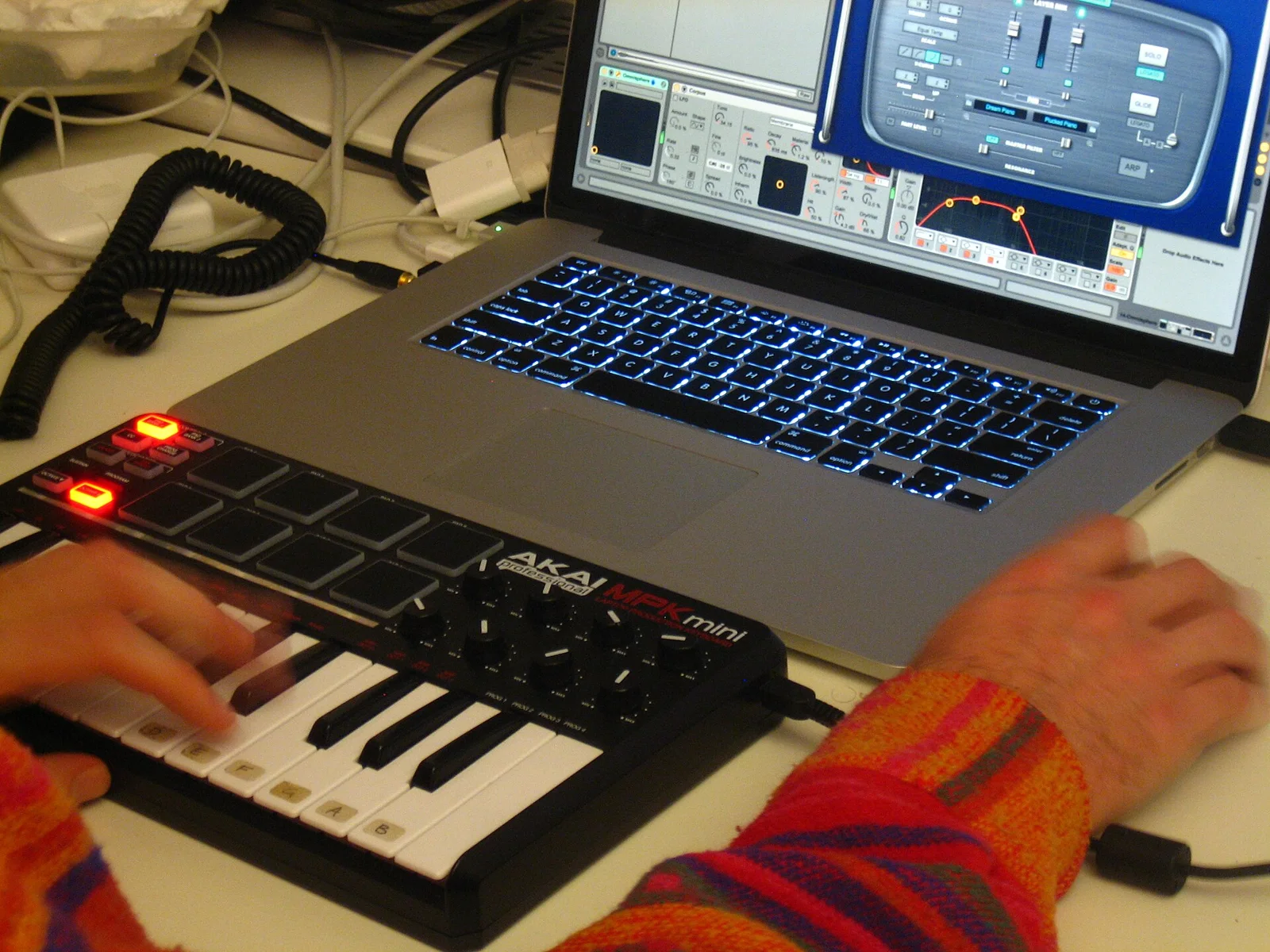
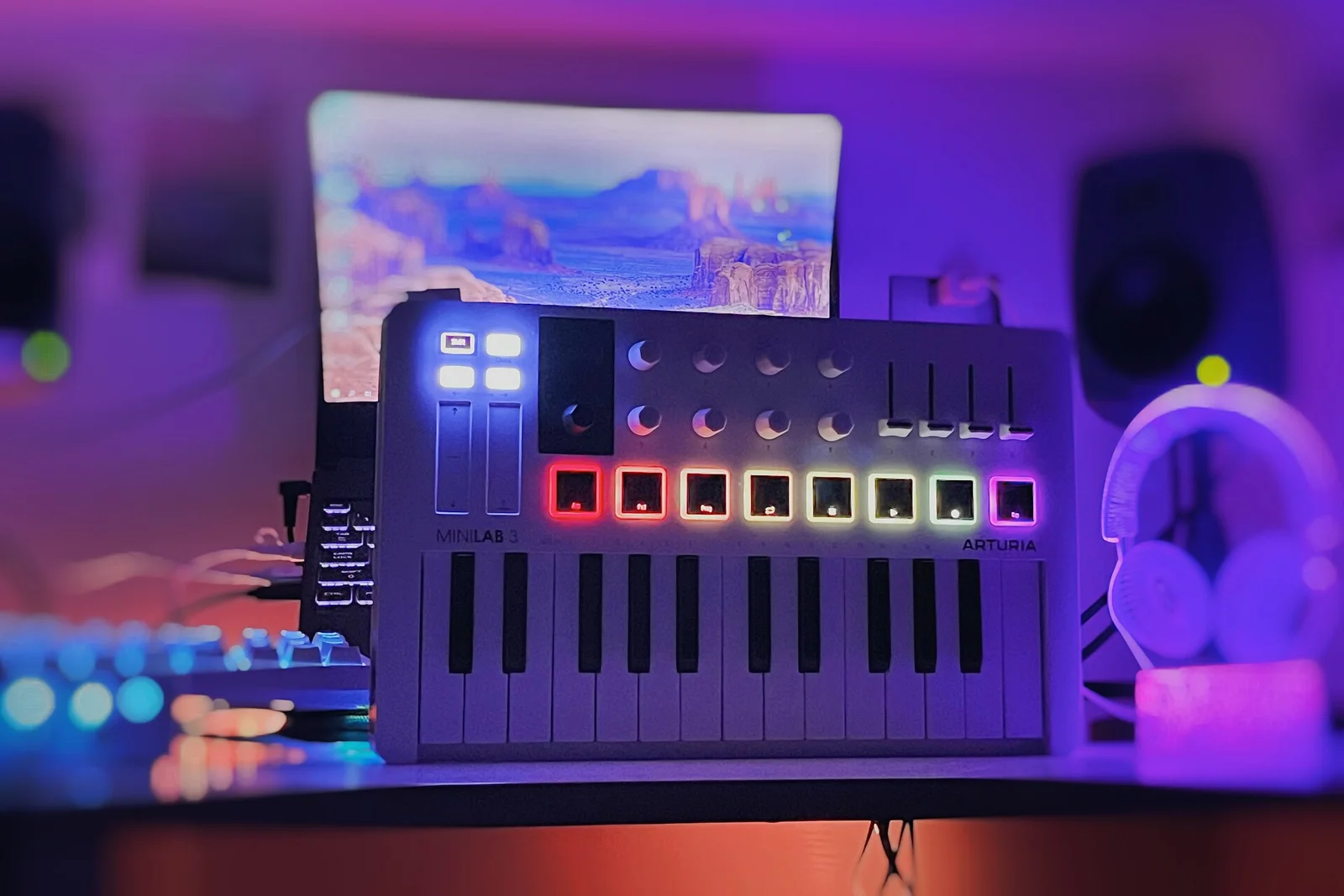
用滑鼠在鋼琴捲簾上一格一格畫音符當然也可以,但有一台 MIDI 鍵盤,彈奏旋律、找和弦都會快很多,也更有「演奏」的感覺。第一集提過,MIDI 鍵盤本身不會發出聲音,它只負責把你的演奏資訊傳給 DAW 裡的虛擬樂器。
- 鍵數: 25 鍵小巧、適合放在桌上和外出攜帶;49 或 61 鍵可以雙手彈奏,適合有鋼琴基礎的人。
- 力度感應: 按得輕、聲音就小,按得重、聲音就大,現在幾乎是標準配備。
- 打擊墊與旋鈕: 打擊墊適合敲鼓組和觸發取樣,旋鈕和推桿可以即時控制濾波器、音量等參數,做 Beat 和電子音樂的人特別好用。
- 隨插即用: 大多數 MIDI 鍵盤用一條 USB 線接上電腦就能用,也不需要另外接電源。
入門熱門的 25 鍵機種如 Arturia MiniLab、Akai MPK mini、Novation Launchkey Mini 等,價格大約台幣三千元上下。
5. 麥克風:想錄人聲或樂器再買
麥克風主要分為兩大類:
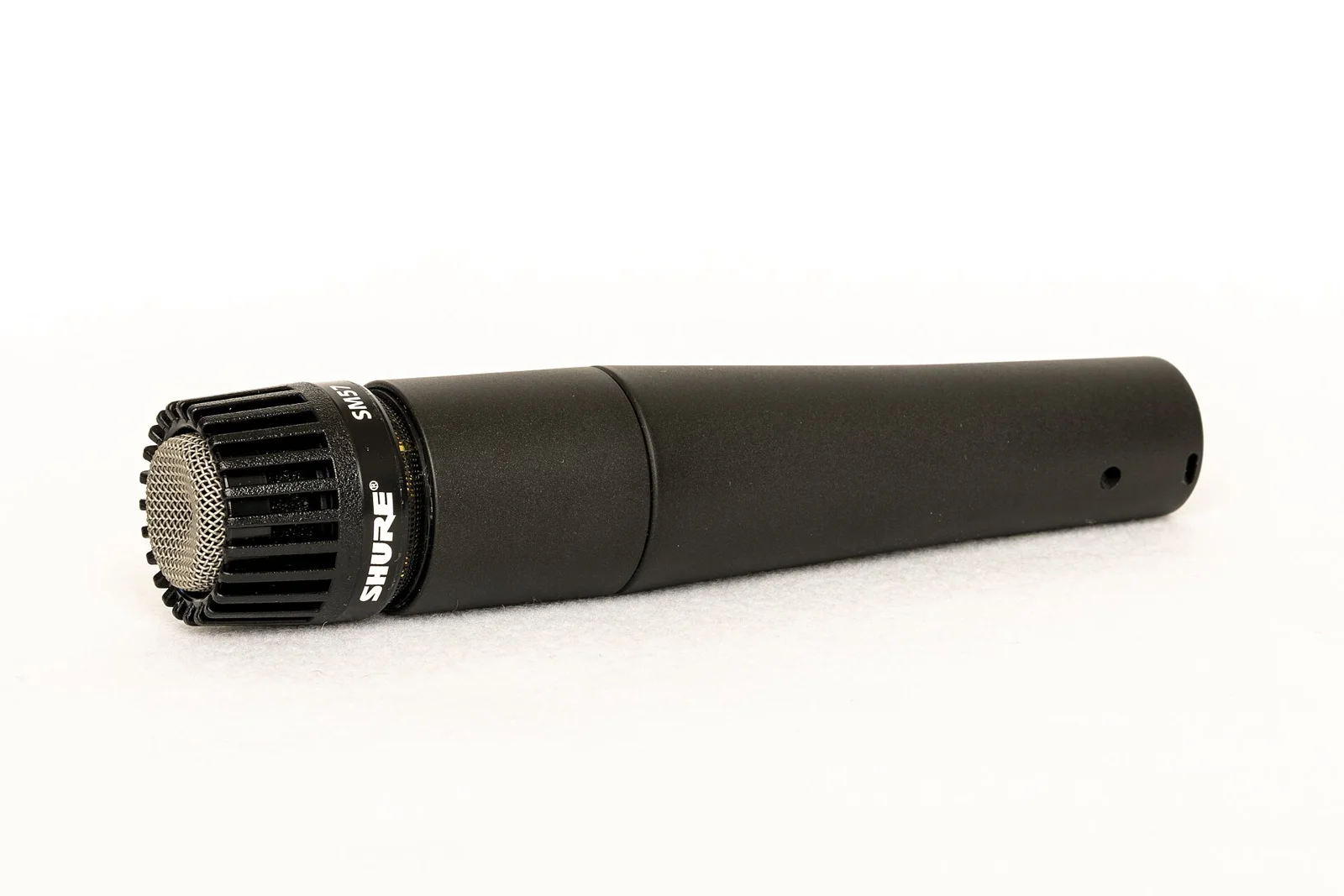
- 動圈式(Dynamic): 耐用、不需要幻象電源,比較不容易收到房間的回音和環境雜音,在沒有聲學處理的房間裡反而比較好用。經典型號如 Shure SM58(人聲)和 SM57(樂器)。
- 電容式(Condenser): 靈敏度高、細節豐富,錄音室錄人聲最常用,但需要 48V 幻象電源,也會收進更多房間的聲音。入門型號如 Audio-Technica AT2020、RØDE NT1。
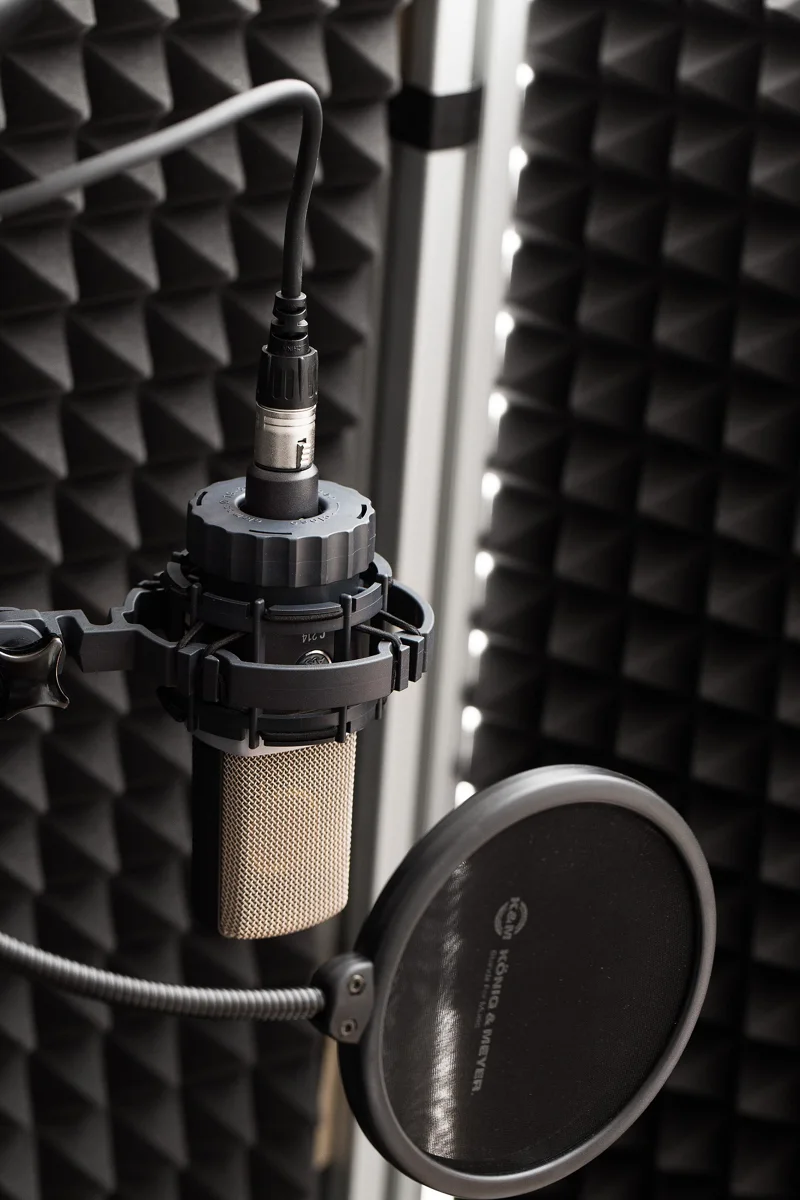
除了麥克風本身,別忘了麥克風架、XLR 線和防噴罩(Pop Filter)。防噴罩可以擋掉唱「ㄅ」「ㄆ」這類爆破音時噴出的氣流,價格不高,但對人聲錄音的品質影響很大。
三種預算的配置範例
| 配置 | 內容 | 適合 | 大約預算(不含電腦) |
|---|---|---|---|
| 零預算起步 | 現有電腦+現有有線耳機+免費 DAW 或試用版 | 先試試看自己喜不喜歡做音樂 | 0 元 |
| 入門配置 | 2 進 2 出錄音介面+封閉式監聽耳機+25 鍵 MIDI 鍵盤 | 編曲、做 Beat、偶爾錄吉他 | 約台幣 1 萬元 |
| 進階配置 | 入門配置+一對監聽喇叭+麥克風與周邊(架子、線材、防噴罩)+入門版付費 DAW | 完整的詞曲創作、人聲錄音與混音 | 約台幣 2.5~4 萬元 |
以上價格為大略參考,實際售價依品牌、型號與通路而異。
新手常見的三個問題
Q:彈 MIDI 鍵盤時聲音慢半拍,怎麼辦?
這就是延遲。先確認 DAW 的音訊設定裡選的是錄音介面,而不是電腦內建音效;Windows 使用者請選擇 ASIO 驅動程式。接著把緩衝區大小(Buffer Size)調小,例如 128 或 64 samples。緩衝區越小延遲越低,但 CPU 負擔越大,如果開始出現爆音,就再調大一點。
Q:一定要做房間聲學處理嗎?
剛開始不需要。先用監聽耳機混音,等到買了監聽喇叭,再考慮在牆面反射點和角落加上吸音棉或低頻陷阱。就算只是在房間裡多放一些書櫃、窗簾和地毯,也能減少回音。
Q:該一次買齊,還是慢慢買?
建議慢慢買。先用最少的器材做出幾首作品,你會很清楚自己真正缺什麼,這樣花的每一分錢都會用在刀口上。
結語
器材是工具,不是門檻。許多經典作品都是用很陽春的設備做出來的,比起一次買齊所有東西,更重要的是盡快開始動手。軟體和硬體都準備好了,從下一集開始,我們會深入介紹個別 DAW。
下一集「DAW 指南」,我們從電子音樂人最愛的 Ableton Live 開始,聊聊 Session View 如何改變了創作與現場演出的方式。
DAW 指南系列:
第 1 集:DAW 是什麼?從磁帶錄音到電腦音樂製作的演進
第 2 集:DAW 怎麼選?9 款主流軟體比較與選擇建議
第 3 集:建立你的第一個工作環境:電腦、錄音介面、監聽與 MIDI 鍵盤(本篇)
第 4 集:Ableton Live:Session View 與現場演出的哲學(11/23 上線)
第 5 集:FL Studio:Pattern 編曲與 Beat 製作文化(11/30 上線)
第 6 集:Logic Pro:Mac 使用者的最佳性價比選擇(12/07 上線)
第 7 集:Pro Tools、Cubase、Fender Studio Pro:錄音室與配樂的專業工具(12/14 上線)
第 8 集:MIDI 與鋼琴捲簾:虛擬樂器入門(12/21 上線)
第 9 集:混音基礎:EQ、壓縮、殘響與聲相(12/28 上線)
第 10 集:母帶與輸出:響度標準 LUFS 與各平台發行規格(01/04 上線)
→ 查看所有已上線的「DAW 指南」文章