
上一集我們把器材準備好了,從這一集開始,要逐一深入介紹個別的 DAW。第一位登場的,是電子音樂人最熟悉的名字:Ableton Live。
在第二集的比較裡,我們說 Ableton Live 是「電子音樂與現場演出的首選」。但它到底哪裡不一樣?為什麼有人說 Live 不只是錄音軟體,更像是一件「樂器」?「DAW 指南」系列第四集,我們從它的誕生、核心概念到最新的 Live 12,完整認識 Ableton Live。
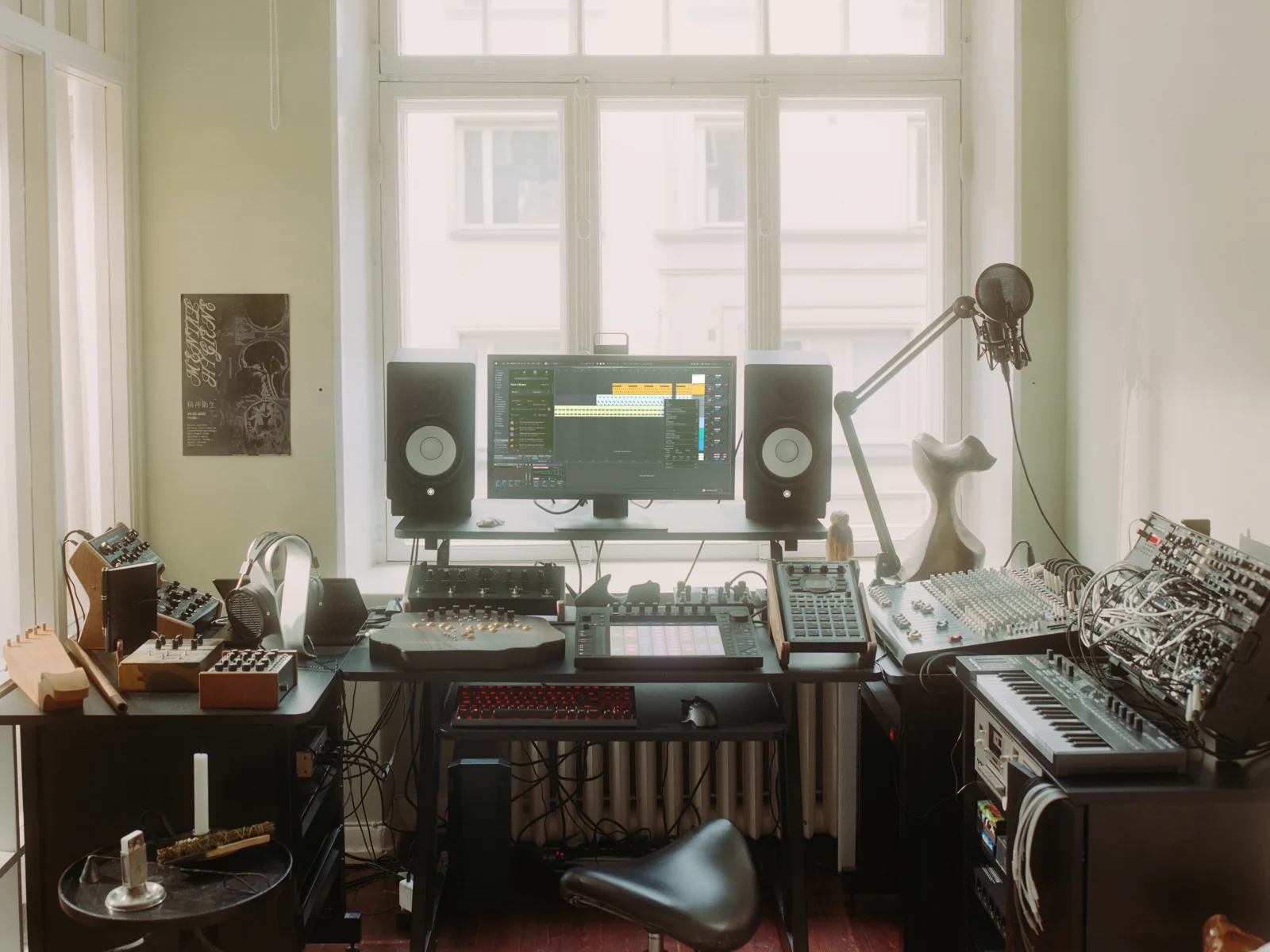
柏林誕生:為現場演出而做的軟體
Ableton 在 1999 年成立於德國柏林,創辦人包括 Gerhard Behles、Robert Henke 和 Bernd Roggendorf。其中 Behles 和 Henke 是電子音樂組合 Monolake 的成員,他們原本就自己寫程式來做現場演出。
當時的 DAW 大多是從錄音室的邏輯出發:在時間軸上,從頭到尾排好一首歌。但電子音樂人在台上需要的,是能夠即時觸發、組合、變化音樂片段的工具。2001 年,Ableton Live 1.0 問世,名字裡的「Live」,說明了它從一開始就是為現場而生。
Session View:像樂器一樣「演奏」你的音樂
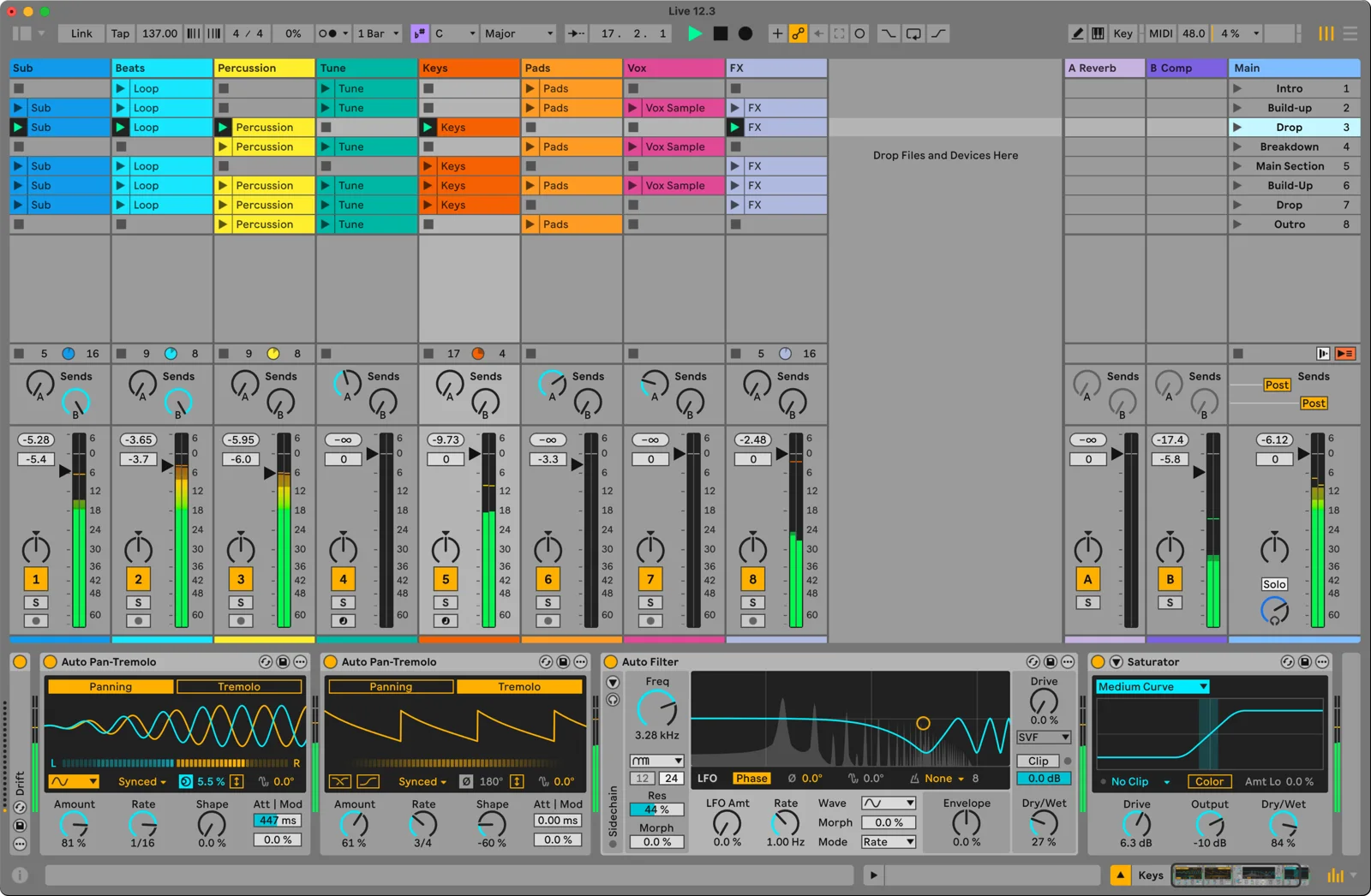
打開 Live,最與眾不同的就是 Session View。它長得像一張表格:
- 直欄是音軌(Track): 例如鼓、貝斯、鍵盤、人聲各一軌。
- 每一格是一個片段(Clip): 可以是一段音訊,也可以是一段 MIDI,通常是幾小節的 Loop。
- 橫列是場景(Scene): 按下最右邊的場景按鈕,整排片段會同時開始播放,例如「主歌」「副歌」「Drop」。
你可以隨時點擊任何一個片段,Live 會等到下一個小節(或你設定的拍點)才切換,所以不管怎麼按,節奏都不會亂掉。這讓你可以像 DJ 一樣即興組合:讓鼓繼續跑、把貝斯換成另一段、突然抽掉所有聲音只留人聲。在創作階段,Session View 也很適合用來嘗試各種組合,找出哪些片段放在一起最好聽。
Arrangement View:把靈感整理成一首歌
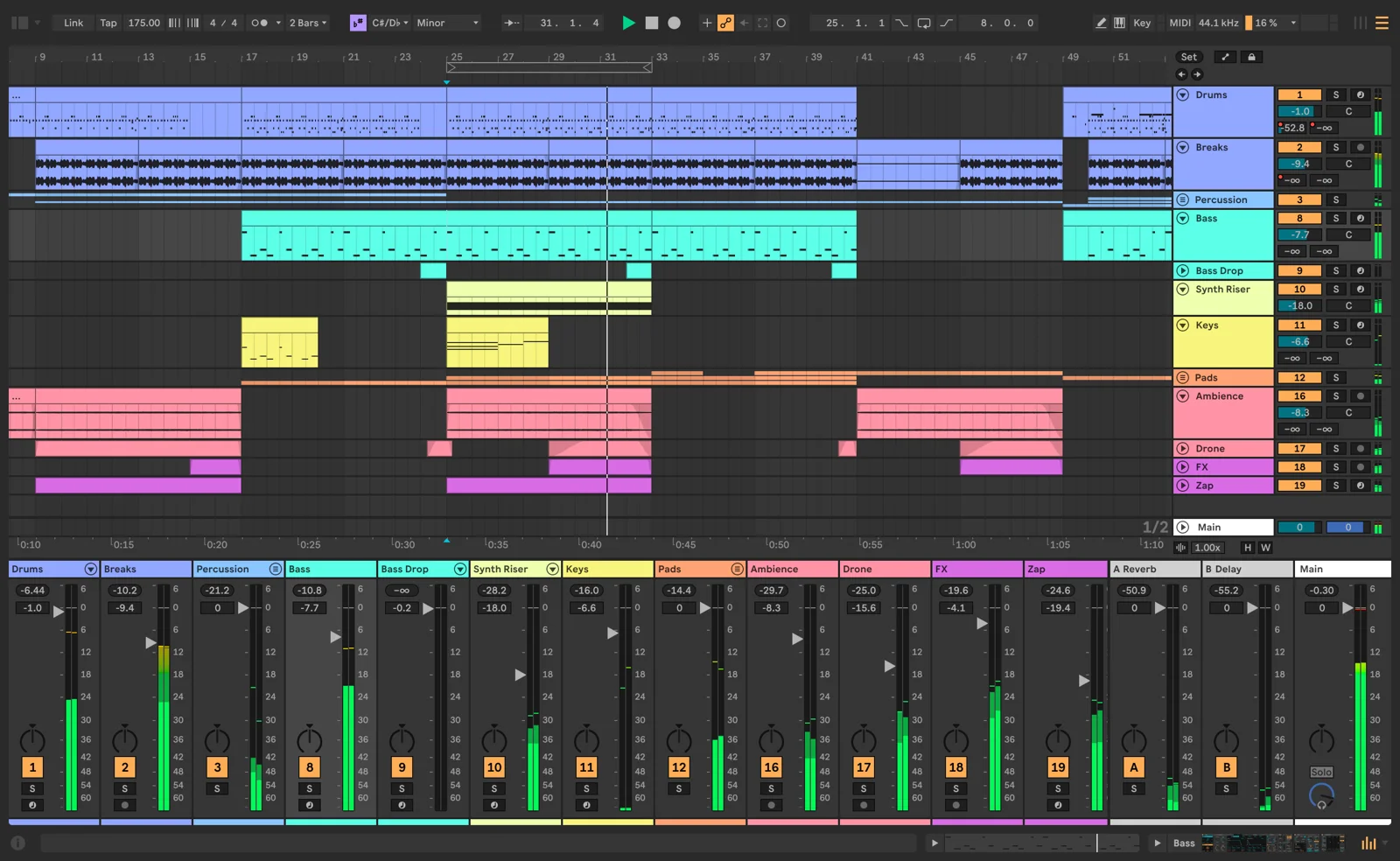
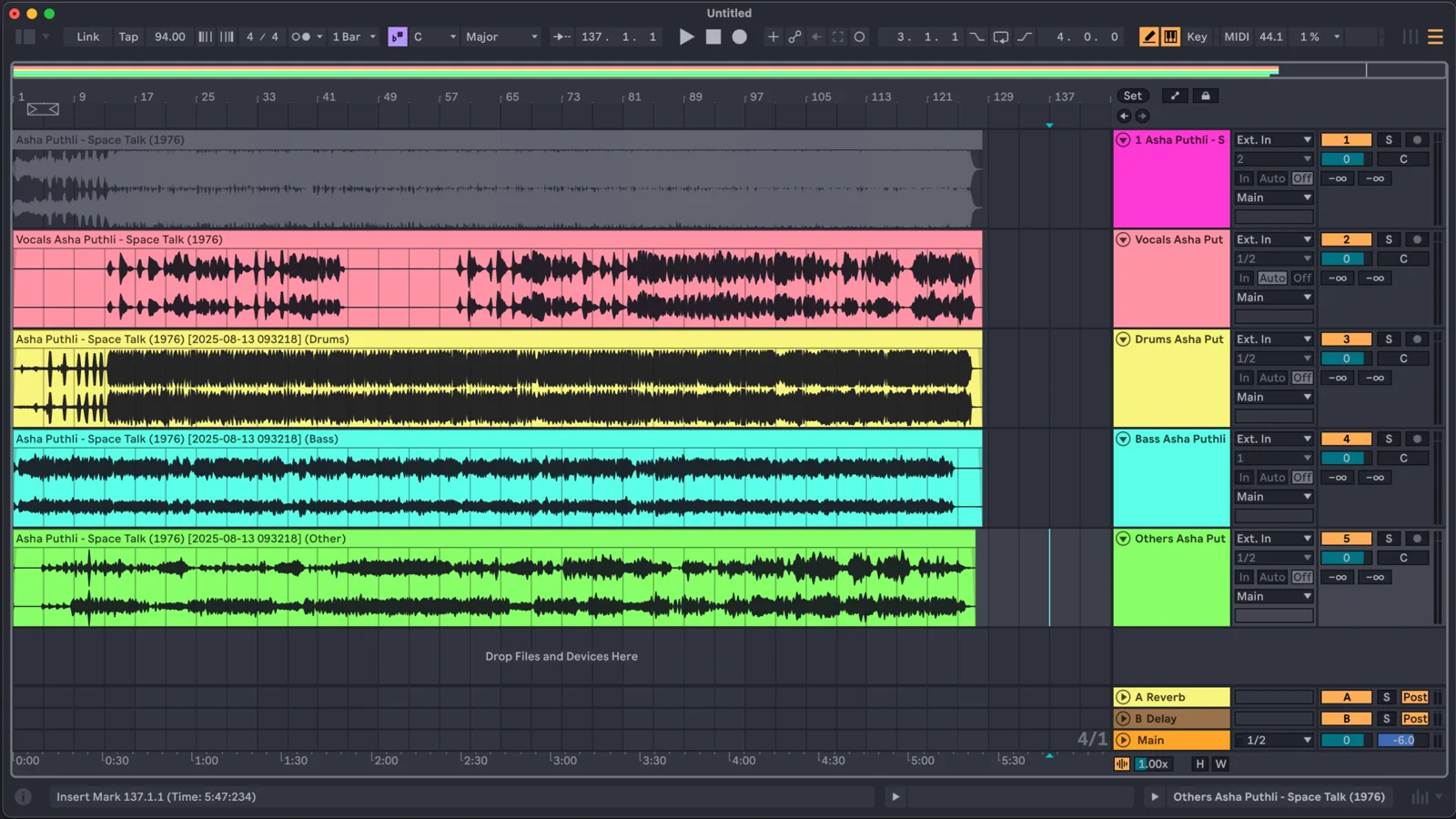
另一個畫面 Arrangement View,就是傳統 DAW 熟悉的時間軸,用來把一首歌從頭排到尾、細修編曲和自動化。兩個畫面共用同一組音軌,按 Tab 鍵就能切換。
很多人的工作流程是:先在 Session View 裡做出各種片段、即興組合,接著按下錄音,把自己「演奏」Session View 的過程直接錄進 Arrangement View,最後再在時間軸上細修。這種「先玩、再整理」的方式,正是 Live 最迷人的地方。
Warp:讓所有聲音跟上你的速度
Live 另一個從 1.0 版就有的招牌功能是 Warp(時間伸縮)。不管你丟進來的音訊原本是 90 BPM 還是 128 BPM,Live 都能自動偵測節拍,讓它跟上專案的速度,而且不會改變音高。
今天這看起來理所當然,但在當年,要把兩段不同速度的錄音對在一起是非常費工的事。Warp 讓取樣、混音(Remix)和 DJ 式的創作變得前所未有地簡單,也是 Live 在電子音樂圈迅速走紅的重要原因。
內建樂器、效果器與 Max for Live
Live 內建了許多實用的樂器和效果器,幾個常聽到的名字:
- Drum Rack: 把鼓組的每一個聲音分配到不同的打擊墊上,各自加效果,是做 Beat 的核心工具。
- Simpler/Sampler: 把任何聲音變成可以彈奏的樂器,取樣創作必備。
- Wavetable、Operator、Drift、Meld: 分別代表波表合成、FM 合成、類比風格合成,以及 Live 12 新增的雙引擎合成器。如果你有追「經典合成器考古」系列,這些合成方式應該都不陌生。
- Racks: 把多個樂器或效果器包成一組,用幾個旋鈕同時控制,做出自己的「超級效果器」。
Suite 版還包含 Max for Live。它把 Cycling ’74 的視覺化程式環境 Max 整合進 Live,讓使用者可以自己打造樂器、效果器和各種奇妙的工具,社群也分享了數以千計的免費裝置。Ableton 在 2017 年收購了 Cycling ’74,兩者的整合也越來越緊密。
Live 12:更聰明的作曲工具
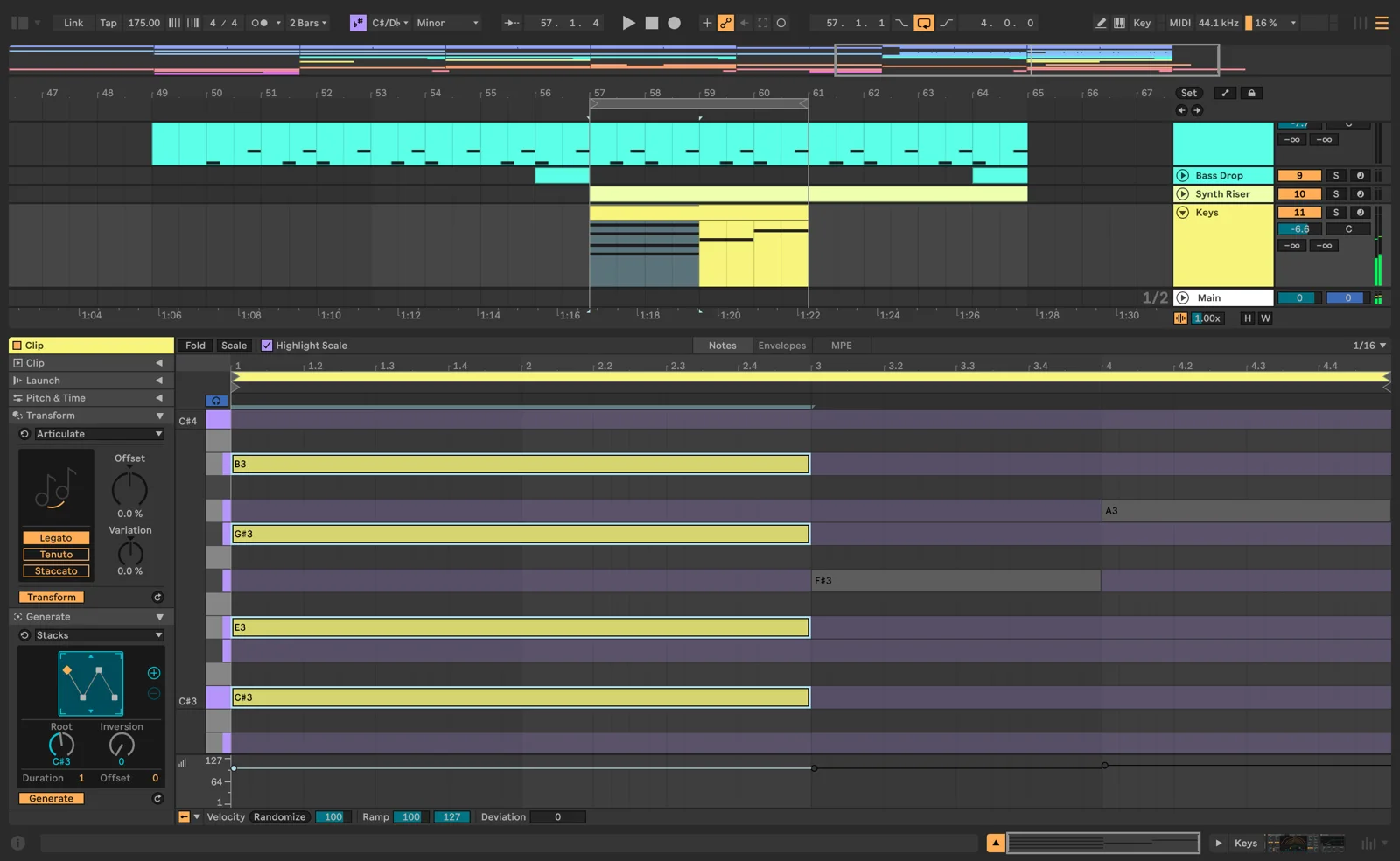
2024 年推出的 Live 12,以及之後陸續的免費更新,帶來了許多新功能:
- MIDI 工具: 可以自動「生成」旋律、和弦與節奏,或「變形」既有的 MIDI 片段,例如改變節奏、加入琶音、讓音符更有人味。
- 調性感知: 為整個專案設定調性和音階之後,鋼琴捲簾會標出音階內的音,部分樂器和 MIDI 工具也會自動跟隨。
- 新的瀏覽器: 用標籤分類音色,還能用「Sound Similarity」找出跟目前選取的聲音相似的取樣。
- Stem Separation(Live 12.3 起,限 Suite 版): 把任何一首歌拆成人聲、鼓、貝斯和其他聲部,做 Remix 和取樣更方便。
- Link Audio(Live 12.4): 在同一個區域網路裡,即時在多台電腦和裝置之間傳送音訊,不需要額外的線材和硬體。
不只是軟體:Push、Move 與 Link
Ableton 這幾年也積極發展硬體,打造出一整個生態系:
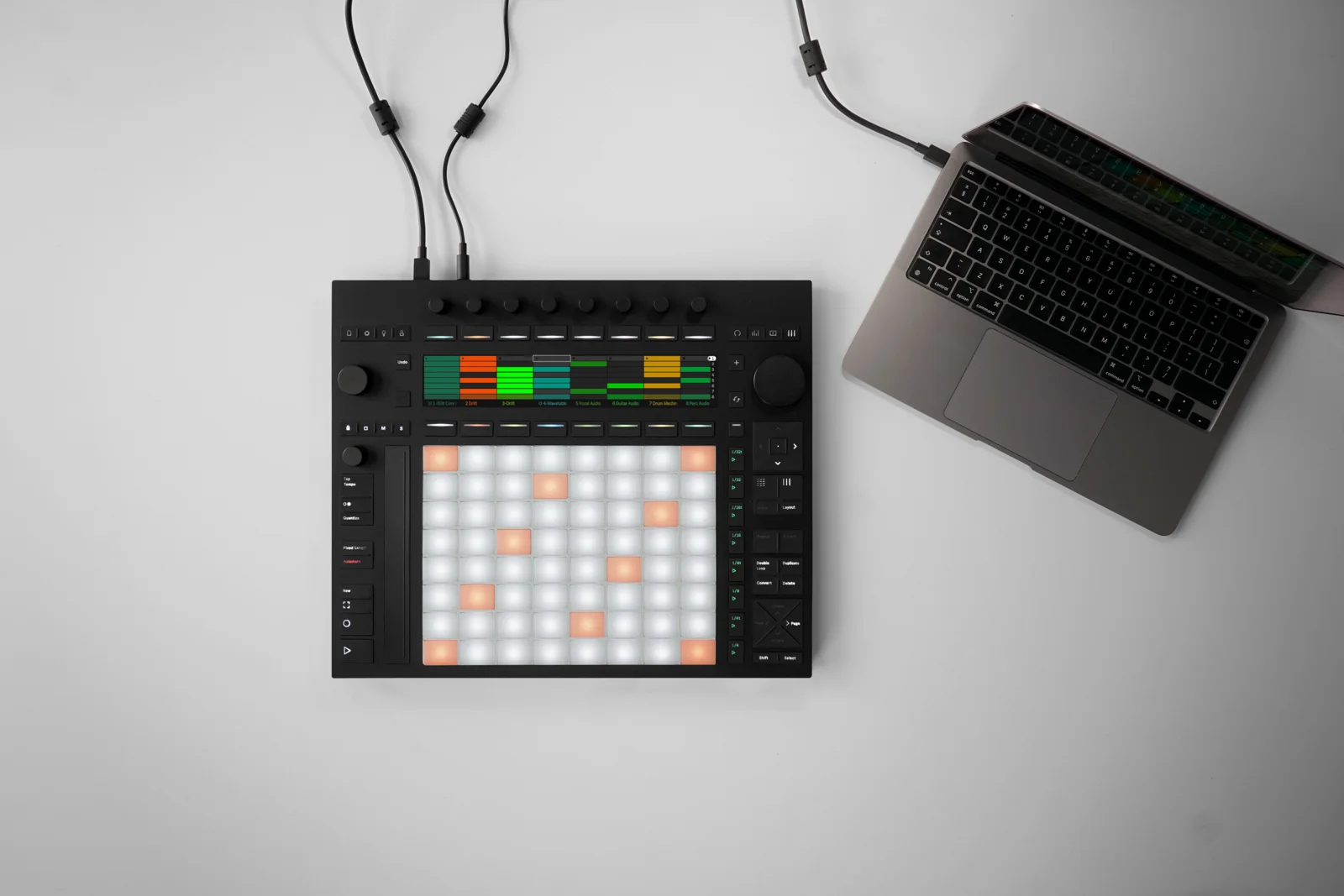
- Push: 專為 Live 設計的控制器,用 64 個打擊墊彈奏、敲擊和操作 Live,幾乎不需要看螢幕。2023 年推出的 Push 3 有支援 MPE 的打擊墊,還有內建處理器的獨立版本,不接電腦也能做音樂。
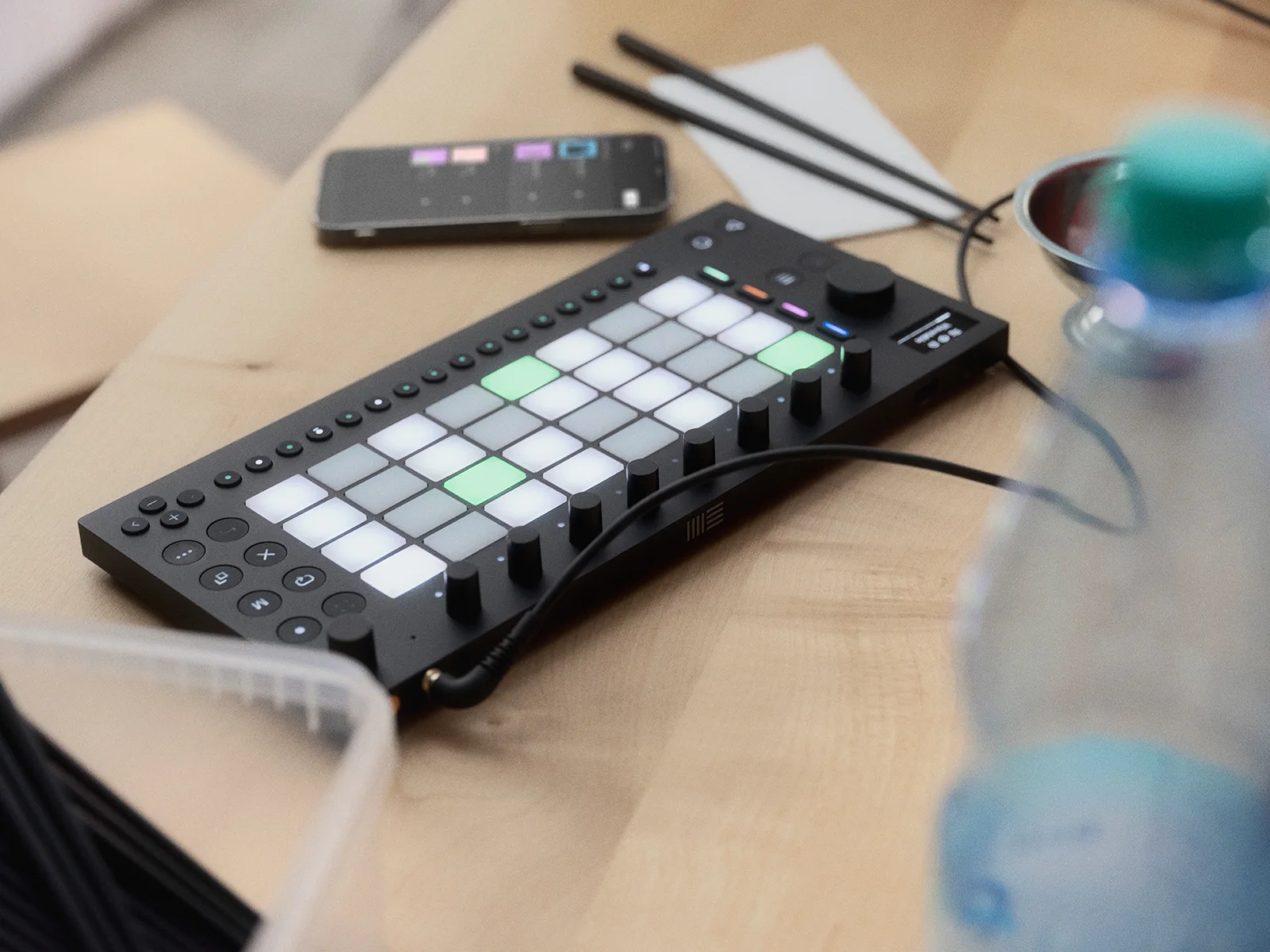
- Move: 2024 年推出的攜帶型音樂盒,有 32 個打擊墊、內建喇叭、麥克風和電池,隨時隨地記下靈感,再透過 Wi-Fi 傳回 Live 繼續完成。
- Note: iPhone 上的 App,用來在通勤時快速捕捉想法。
- Link: Ableton 開發的同步技術,讓同一個網路上的多台裝置和 App 自動對齊節拍。現在已經有數百款 App 和硬體支援,不只限於 Ableton 自家產品。
三個版本怎麼選?
| 版本 | 價格 | 內容 | 適合 |
|---|---|---|---|
| Live 12 Intro | US$99 | 16 軌,基本樂器、效果器與 5GB 以上音色 | 初學者、只做 Beat 或簡單編曲 |
| Live 12 Standard | US$349 | 軌數不限,更多樂器、效果器與 38GB 以上音色 | 大多數音樂製作需求 |
| Live 12 Suite | US$749 | 全部樂器與效果器、71GB 以上音色、Max for Live、Stem Separation | 重度使用者、聲音設計、想要所有工具的人 |
價格為撰文時(2026 年 10 月)Ableton 官網的美國售價。官網提供 30 天免費試用,許多 MIDI 鍵盤和錄音介面也會附贈精簡版 Live Lite。
建議從 Intro 開始,或直接下載試用版。Ableton 的升級是補差價,等你確定需要更多功能時再升級,不會浪費。
Ableton Live 適合你嗎?
適合你,如果:
- 你做電子音樂、Hip-hop,或任何以 Loop 和取樣為基礎的音樂
- 你想上台演出,或喜歡即興、邊玩邊找靈感
- 你喜歡聲音設計,想要深入玩合成器和效果器
可能不適合你,如果:
- 你需要寫五線譜:Live 沒有樂譜編輯功能,配樂和古典編曲用 Cubase、Logic Pro 會更順手
- 你的工作主要是大量的樂團錄音和音訊剪輯:Live 做得到,但 Pro Tools 這類工具在這方面更有效率
- 預算有限又想要完整功能:Suite 版的價格在主流 DAW 裡偏高
新手上手的三個步驟
- 先看內建教學: Live 12.4 的 Learn View 用短片和文字介紹基本操作,可以邊看邊勾選完成的課程。Ableton 官網的「Learning Music」和「Learning Synths」也是免費又好玩的互動教材。
- 從 Session View 開始玩: 從瀏覽器拖幾個鼓、貝斯、和弦的 Loop 進來,試著觸發不同組合,感受 Live 的工作方式。
- 錄下你的即興: 在 Session View 裡「演奏」出一段自己滿意的組合,錄進 Arrangement View,你的第一首歌就有雛形了。
結語
二十多年來,Ableton Live 改變的不只是電子音樂的製作方式,也改變了電子音樂的演出方式。它讓電腦從「錄音機」變成了「樂器」,也讓「即興」重新回到電子音樂的核心。
下一集「DAW 指南」,我們要介紹另一套培養出無數製作人的 DAW:從 FruityLoops 一路走來的 FL Studio,以及它背後的 Beat 製作文化。
DAW 指南系列:
第 1 集:DAW 是什麼?從磁帶錄音到電腦音樂製作的演進
第 2 集:DAW 怎麼選?9 款主流軟體比較與選擇建議
第 3 集:建立你的第一個工作環境:電腦、錄音介面、監聽與 MIDI 鍵盤
第 4 集:Ableton Live:Session View 與現場演出的哲學(本篇)
第 5 集:FL Studio:Pattern 編曲與 Beat 製作文化(11/30 上線)
第 6 集:Logic Pro:Mac 使用者的最佳性價比選擇(12/07 上線)
第 7 集:Pro Tools、Cubase、Fender Studio Pro:錄音室與配樂的專業工具(12/14 上線)
第 8 集:MIDI 與鋼琴捲簾:虛擬樂器入門(12/21 上線)
第 9 集:混音基礎:EQ、壓縮、殘響與聲相(12/28 上線)
第 10 集:母帶與輸出:響度標準 LUFS 與各平台發行規格(01/04 上線)
→ 查看所有已上線的「DAW 指南」文章


